Stand: 23. September 2026
Hilfe & häufige Fragen
Anleitung für iPhone und iPad: Werke in Artivo fotografieren, Schilder auslesen und die gespeicherten Angaben prüfen. Die folgenden Schritte verwenden die deutschen Beschriftungen der App.
Ein Werk mit der Artivo-Kamera aufnehmen
- Öffne Artivo und tippe unten in der Mitte auf das rote Kamera-Symbol. Erlaube den Kamerazugriff, falls du danach gefragt wirst. Du fotografierst jetzt innerhalb von Artivo.
- Artivo legt für deine ersten Aufnahmen automatisch einen neuen Besuch an und ordnet die Fotos diesem aktuellen Besuch zu. Den Namen des Museums oder der Ausstellung ergänzt du beim Beenden des Besuchs.
- Richte die Kamera auf das Kunstwerk und tippe auf den runden Auslöser. Danach wechselt Artivo zur Aufnahme des Schilds.
- Fotografiere das zugehörige Museumsschild mit dem Auslöser. Der gesamte Text sollte scharf und ohne Spiegelung lesbar sein. Artivo speichert Werkfoto und Schildfoto zusammen. Falls die Fotoprüfung eine Warnung anzeigt, prüfe die Aufnahme und wiederhole sie bei Bedarf.
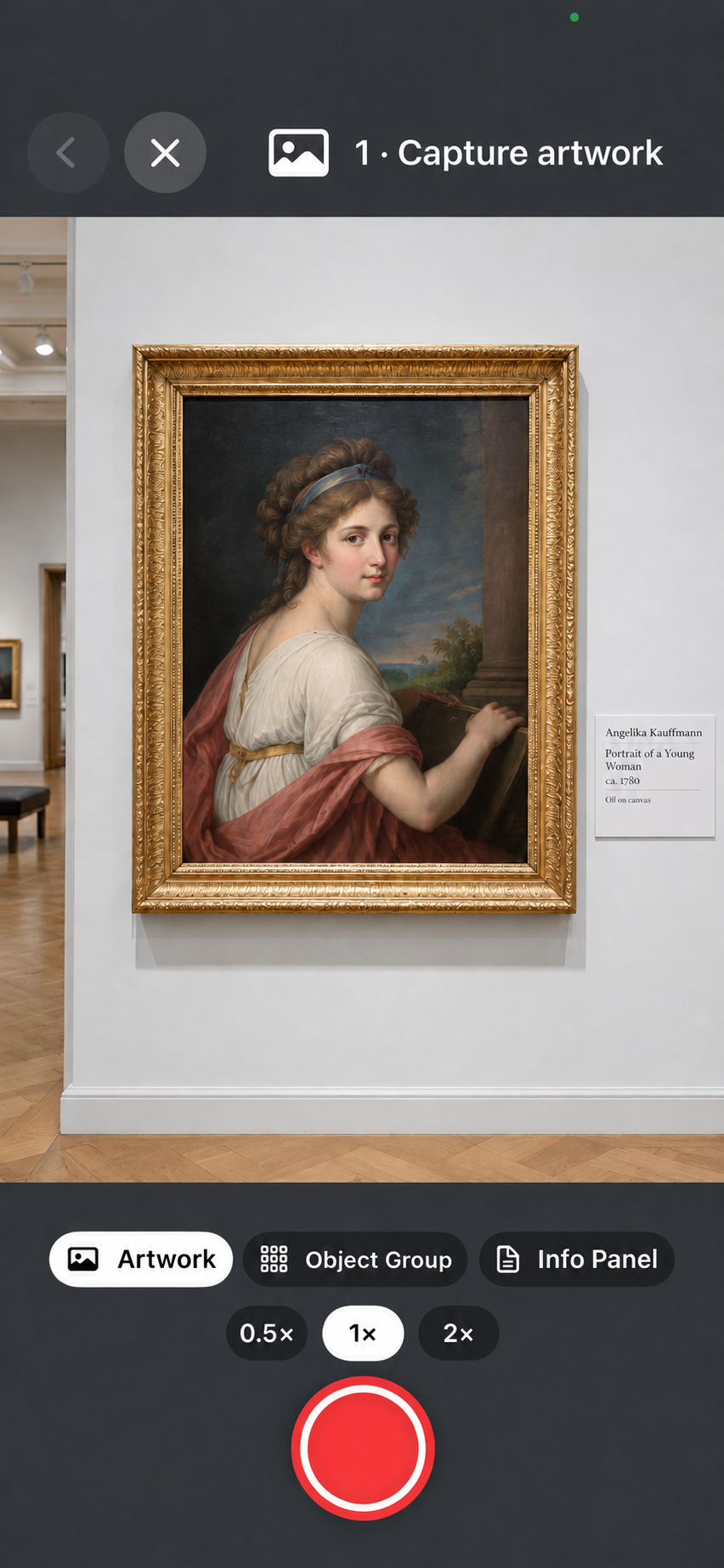
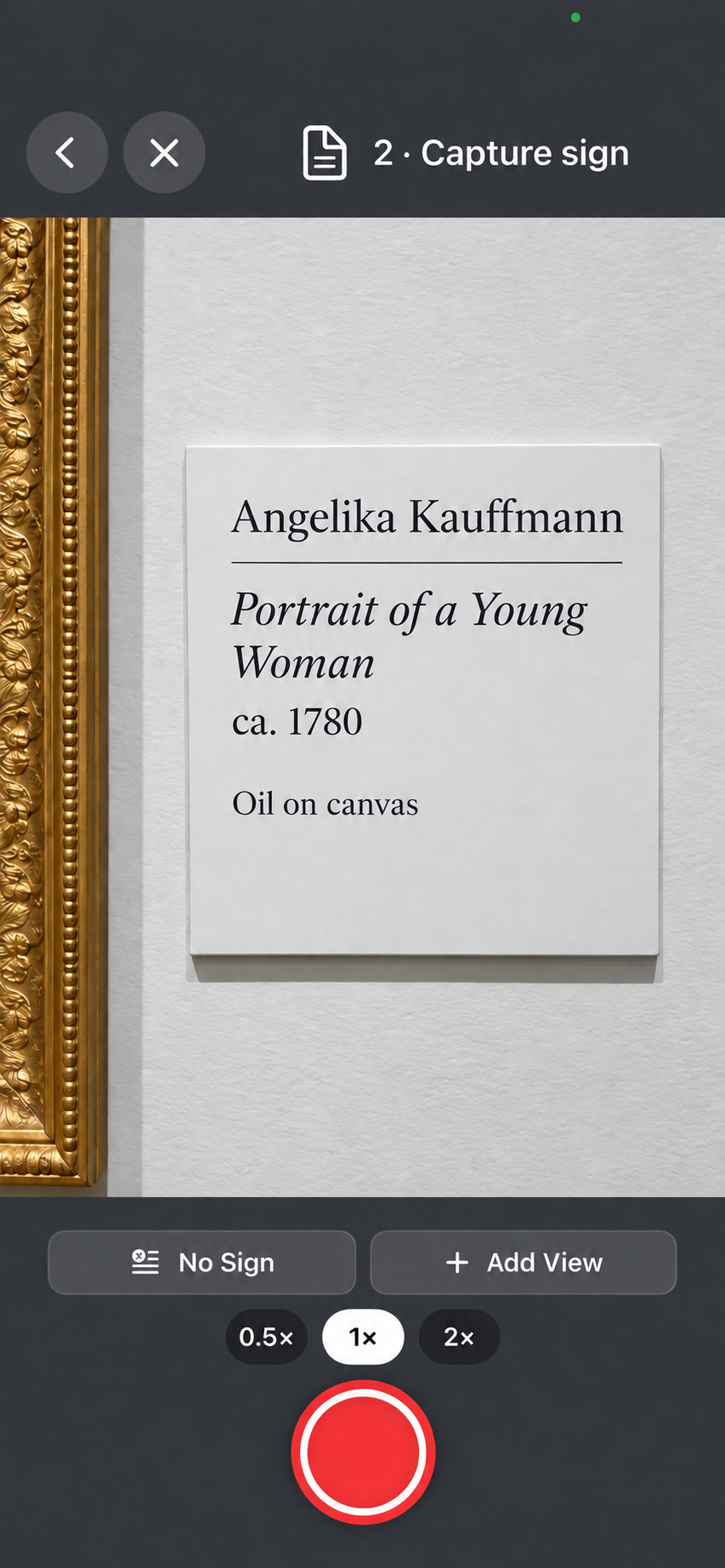
Die Abbildungen zeigen die englische Oberfläche. Tippe auf ein Bild, um es zu vergrößern.
- Für ein weiteres Werk tippe erneut auf das Kamera-Symbol oder auf „Nächstes Werk aufnehmen“, wenn diese Schaltfläche angezeigt wird. Die weiteren Aufnahmen gehören weiterhin zum aktuellen Besuch.
- Wenn du fertig bist, tippe auf „Besuch beenden“. Wähle im Abschlussdialog das Museum beziehungsweise die Ausstellung und ergänze die Besuchsangaben. Bestätige unten mit „Besuch beenden“.
- Öffne unten „Eingang“ und dort den Bereich „Auslesen“. Tippe auf „Schilder auslesen“, um die dort ausstehenden Einträge verarbeiten zu lassen. Dafür brauchst du eine Internetverbindung, die Anmeldung mit Apple und verfügbares Auslesekontingent. Ist die automatische Auslesung eingeschaltet, kann die Verarbeitung bereits laufen oder abgeschlossen sein.
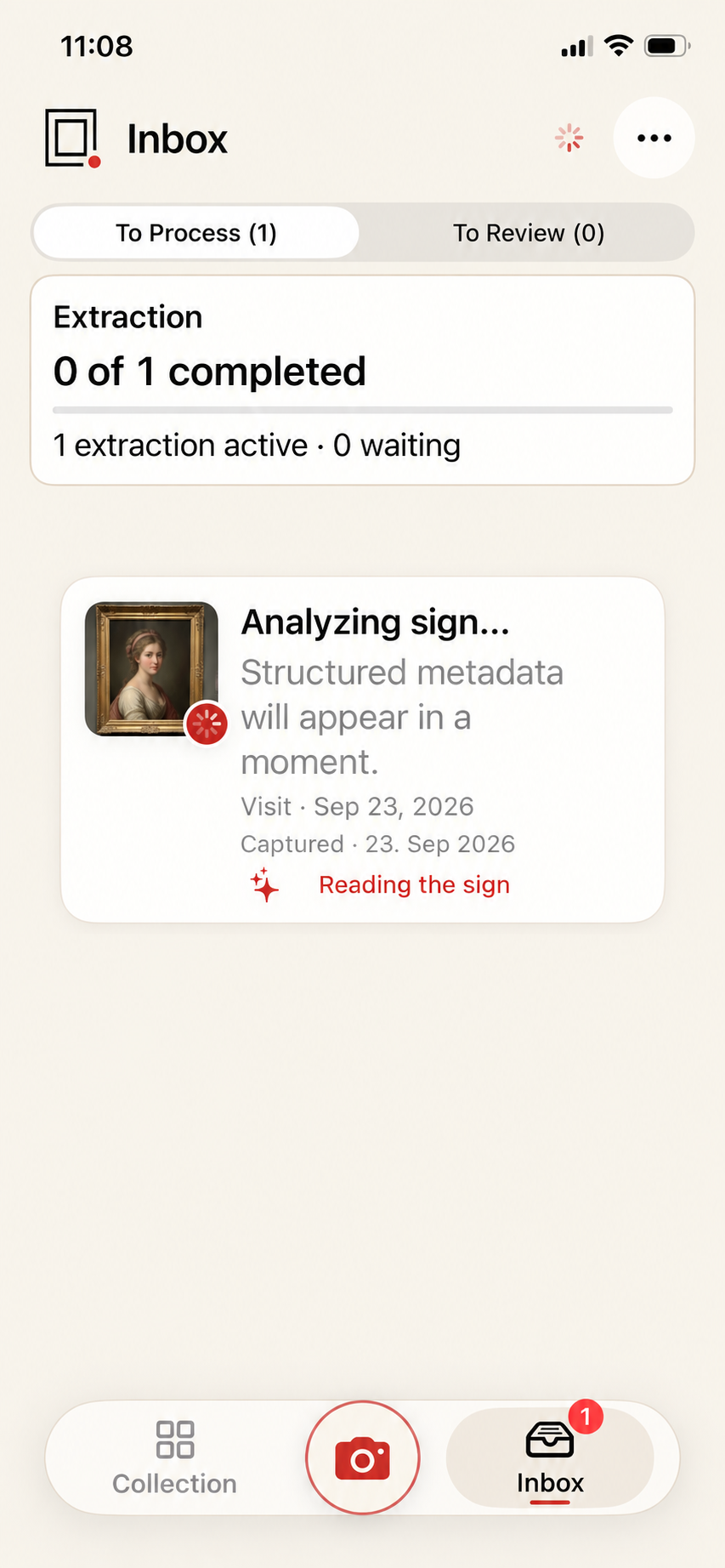
- Einträge mit unklaren Ergebnissen findest du im „Eingang“ unter „Prüfen“. Öffne diese Einträge, lies den jeweiligen Hinweis und korrigiere die Angaben bei Bedarf. Unauffällige Ergebnisse müssen nicht einzeln bestätigt werden; du findest sie in der Sammlung. Dort kannst du jedes Werk über „Bearbeiten“ ändern und anschließend mit „Speichern“ sichern.
Vorhandene Fotos importieren
- Öffne in Artivo das Menü mit den drei Punkten und tippe auf „Fotos importieren“.
- Gib im Importdialog an, in welchem Museum oder welcher Ausstellung die Fotos entstanden sind. Das Besuchsdatum ermittelt Artivo aus dem Aufnahmedatum der importierten Fotos.
- Tippe auf „Fotos wählen“ und wähle die Werkfotos und die dazugehörigen Schildfotos aus deiner Fotomediathek.
- Prüfe die vorgeschlagenen Paare: links das Werk, rechts sein Schild. Stimmt eine Zuordnung nicht, korrigiere sie über „Paar bearbeiten“.
- Tippe unten auf die Schaltfläche zum Importieren der angezeigten Anzahl von Einträgen. Wenn die Auslesung nicht automatisch startet, öffne anschließend „Eingang“ → „Auslesen“ und tippe auf „Schilder auslesen“.
Erfassen und Auslesen
Was bedeutet eine Auslesung?
Beim Auslesen liest Artivo den Text des fotografierten Museumsschilds und übernimmt Angaben wie Titel, Künstler, Datierung und Material in die Felder des Eintrags. Ein zugeordnetes Werkfoto kann helfen, fehlende Angaben zu Werkart oder Epoche zu ergänzen. Kameraaufnahmen und importierte Schildfotos nutzen dasselbe Auslesekontingent. „Erneut auslesen“ startet eine weitere Verarbeitung und kann zusätzliches Kontingent verbrauchen. Angaben von Hand zu ändern verbraucht kein Auslesekontingent.
Wie werden die Ergebnisse zuverlässiger?
Fotografiere das ganze Schild gut lesbar, ohne Spiegelung und möglichst gerade. Ordne das richtige Werkfoto zu. Das Schild liefert die schriftlichen Angaben; das Werkfoto kann zusätzliche Hinweise etwa auf Werkart oder Epoche geben. Prüfe besonders Namen, Titel, Datierungen und abgeleitete Einordnungen.
Warum fehlt eine Angabe oder stimmt etwas nicht?
Unvollständige Schilder, schwer lesbare Fotos und mehrdeutige Angaben können zu Lücken oder Fehlern führen. Auch die Einordnung anhand eines Bildes ist nicht immer eindeutig. Du kannst Angaben selbst berichtigen. KI-Ergebnisse sind Vorschläge, keine verlässliche kunsthistorische Begutachtung.
Kann ich ältere Fotos verwenden?
Ja. Öffne das Menü mit den drei Punkten und wähle „Fotos importieren“. Gib das Museum oder die Ausstellung an und wähle danach über „Fotos wählen“ die Werk- und Schildfotos. Artivo ermittelt das Besuchsdatum aus den Aufnahmedaten der Fotos. Prüfe die vorgeschlagenen Paare vor dem Import. Der Ablauf steht oben unter „Vorhandene Fotos importieren“.
Was mache ich mit einer Infotafel?
Eine Infotafel enthält Hintergrundinformationen zu einem Raum, einer Ausstellung oder einem Thema. Führe sie als Infotafel statt als einzelnes Kunstwerk. Ihr Text steht in der Beschreibung.
Deine Sammlung erkunden
Wie finde ich Werke wieder?
Du kannst deine Sammlung über Werke, Künstler, Museen und Besuche erkunden und mit Suche und Filtern eingrenzen. Favoriten helfen dir, besondere Werke wiederzufinden.
Was bedeuten die Verknüpfungen in den Werkdetails?
Verknüpfte Angaben führen zu weiteren passenden Einträgen deiner Sammlung, etwa vom selben Künstler oder Museum oder mit demselben Thema. Ein Link erscheint nur, wenn es mindestens einen weiteren passenden Eintrag gibt. Eine spezielle Materialangabe wie Wolle soll gezielt zu diesem Material führen; eine übergeordnete Suchkategorie kann mehrere Unterkategorien einschließen.
Kann ein Werk mehrere Sichtungen haben?
Ja. Du kannst dasselbe Werk bei unterschiedlichen Besuchen wiedersehen. Verknüpfte Sichtungen halten diese Begegnungen zusammen, während die einzelnen Besuche erhalten bleiben.
Chat und Quellen
Was kann ich Artivo fragen?
Öffne bei einem Werk den Chat und frage zum Beispiel nach dem Motiv, der Technik oder dem historischen Zusammenhang. Auch Live-Gespräche sind möglich. Antworten können Fehler enthalten; prüfe wichtige Aussagen anhand verlässlicher Quellen.
Wie finde ich Quellen zu einem Werk?
Öffne das Werk in der Sammlung und wähle „Details“. Scrolle zum Abschnitt „Quellen“ und tippe auf „Quellen suchen“. Artivo sucht nach einem passenden Museumskatalog und weiteren Quellen. Prüfe vor der Suche besonders Museum, Titel, Künstler und Inventarnummer. Wenn kein Treffer gefunden wird, kannst du diese Angaben korrigieren und die Suche erneut starten. Die Recherche benötigt eine Anmeldung, eine Internetverbindung und Chat- und Recherchebudget.
Brauche ich eine Internetverbindung?
Für Auslesungen, Chat, Live-Gespräche und Quellenrecherche brauchst du Internetzugang und eine Artivo-Anmeldung. Bereits auf dem Gerät verfügbare Sammlungsinhalte kannst du auch offline ansehen und bearbeiten. Noch nicht lokal verfügbare Inhalte und die Synchronisierung zwischen Geräten benötigen eine Verbindung.
Artivo Plus und Kontingente
Was kann ich kostenlos ausprobieren?
Zum Kennenlernen stehen einmalig 50 Auslesungen ohne Zeitlimit zur Verfügung. Zusätzlich gibt es ein eigenes, begrenztes Testbudget für Chat und weitere unterstützte Funktionen wie Recherche und Live-Gespräche. Es ist vom Auslesekontingent getrennt. Die verbleibenden Werte findest du in den Einstellungen im Artivo-Kontobereich.
Was enthält Artivo Plus?
Das Monatsabo enthält 100 Auslesungen pro Abomonat. Das Jahresabo enthält 1.200 Auslesungen; das gesamte Jahreskontingent steht zu Beginn des bezahlten Zeitraums zur Verfügung. Dazu kommt ein begrenztes gemeinsames Budget für Chat und Recherche sowie weitere darüber abgerechnete Funktionen, etwa Live-Gespräche, Vorlesen und Besuchsrückblicke. Artivo Plus ist kein unbegrenztes Angebot. Den Preis für deinen App Store siehst du beim Abschluss.
Was passiert mit nicht genutztem Kontingent?
Abo-Kontingente gelten für den jeweiligen bezahlten Zeitraum und werden nicht in den nächsten Zeitraum übertragen. Bei Verlängerung beginnt ein neues Kontingent. Nach Ablauf des Abos steht ungenutztes Abo-Kontingent nicht mehr zur Verfügung. Noch vorhandene kostenlose Auslesungen und restliches Testbudget bleiben davon getrennt erhalten. Bei aktivem Abo wird zuerst dessen Kontingent verwendet.
Warum gibt es Auslesungen und einen Prozentwert?
Auslesungen werden als Anzahl gezählt. Chat und Recherche teilen sich ein separates Budget, das als Prozentwert angezeigt wird. Der Aufwand je Anfrage kann unterschiedlich sein; ein Prozentpunkt entspricht deshalb keiner festen Anzahl von Nachrichten. Kleine Änderungen können durch Rundung unsichtbar bleiben. Eine aufwendige Anfrage kann mehr Budget benötigen, als noch verfügbar ist.
Was macht „Kontingent aktualisieren“?
Die Funktion ruft den aktuellen Stand deines Artivo-Kontos ab. Sie füllt verbrauchtes Kontingent nicht auf. Wenn der Stand bereits aktuell ist, bleiben die Zahlen gleich.
Wann brauche ich „Käufe wiederherstellen“?
Nutze die Funktion, wenn ein bestehendes Abo nicht erkannt wird, etwa nach einer Neuinstallation. Verwende das Apple-Konto, mit dem du das Abo abgeschlossen hast. Die Wiederherstellung prüft vorhandene Käufe; sie setzt verbrauchtes Kontingent nicht zurück und macht abgelaufene Abos nicht wieder aktiv.
Wie kündige oder ändere ich mein Abo?
Öffne „Abos verwalten“ in Artivo oder die Aboverwaltung deines Apple Accounts. Dort verwaltet Apple Laufzeit, Verlängerung und verfügbare Änderungen. Eine Kündigung beendet grundsätzlich die weitere Verlängerung; beachte das von Apple angezeigte Enddatum. Deine Sammlung bleibt nach Ablauf verfügbar. Abmelden oder die App löschen kündigt kein Abo.
Anmeldung und Daten
Warum „Mit Apple fortfahren“?
Die Anmeldung verbindet dich mit deinem Artivo-Konto und dessen Kontingenten. Artivo fordert dabei weder deinen Namen noch deine E-Mail-Adresse an. Nutze auf iPhone und iPad dieselbe Anmeldung für dasselbe Artivo-Kontingent. Ein Apple-Passwort gibst du ausschließlich im Apple-Dialog ein, niemals beim Support.
Was wird zwischen meinen Geräten synchronisiert?
Artivo nutzt deine iCloud für die Synchronisierung deiner Sammlung. Dafür müssen die Geräte dasselbe iCloud-Konto verwenden und iCloud für Artivo verfügbar sein. Änderungen können zeitversetzt erscheinen. Die iCloud-Sammlung und die Anmeldung für Artivo-Kontingente erfüllen unterschiedliche Aufgaben.
Welche Daten werden für KI-Funktionen übertragen?
Für KI-Funktionen werden die ausgewählten Fotos, Fragen und relevanten Sammlungsdaten über den Artivo-Server an OpenAI übermittelt. Bei Live-Gesprächen wird auch deine Stimme übertragen. Deine Sammlung bleibt auf deinen Geräten und in deiner iCloud. Beachte vor dem Start die Hinweise zur Datenverarbeitung in der App.
Brauche ich zusätzlich ein Backup?
Ein zusätzliches Backup ist sinnvoll, besonders vor größeren Änderungen. Artivo bietet Backup- und Wiederherstellungsfunktionen. Bewahre Sicherungen an einem von dir gewählten sicheren Ort auf. iCloud-Synchronisierung ersetzt keine unabhängige Sicherung: Änderungen können auf andere Geräte übernommen werden.
Was passiert beim Löschen meines Artivo-Kontos?
Die Kontolöschung entfernt das Artivo-Konto und die zugehörigen Serverinhalte sowie die Apple-Anmeldeverbindung. Ein pseudonymer Verbrauchsnachweis bleibt erhalten, damit eine erneute Anmeldung keine neuen kostenlosen Kontingente erzeugt. Deine Sammlung bleibt auf deinen Geräten und in iCloud. Ein Apple-Abo musst du separat unter „Abos verwalten“ kündigen. Die App zeigt den Fortschritt der Löschung an.
Wenn etwas nicht klappt
Die Anmeldung oder Kontingentabfrage schlägt fehl. Was hilft?
Prüfe deine Internetverbindung und lies die angezeigte Fehlermeldung. Wenn Artivo ausdrücklich dazu auffordert, nutze „App bei Apple bestätigen“ und versuche es erneut. Damit bestätigst du die Installation; du schließt kein Abo ab. Melde dich bei Bedarf erneut mit Apple an.
Wie melde ich einen Fehler?
Notiere kurz, was du tun wolltest und was stattdessen passiert ist. Hilfreich sind App-Version, Gerät, Betriebssystem und ein Screenshot. Bei einem Auslesefehler helfen das zugehörige Schildfoto und der Extraktionsbericht, sofern du sie teilen möchtest. Prüfe Anhänge auf private Inhalte. Schicke niemals Passwörter oder Zahlungsdaten.